Filtrage Nike : feuille de calcul fashionreps vs Google Sheets
Objectif de cette tâche de filtrage de la catégorie Nike Si votre objectif est de trouver des articles Nike sur fashionreps tout en enregistrant les couleurs, les liens des produits et le statut de vérification ultérieure, l’approche la plus fiable consiste à diviser la tâche en deux étapes : d’abord découvrir les articles à l’aide de la feuille de calcul ou du catalogue produits du site web, puis créer une feuille de filtrage durable dans Google Sheets. Cela évite de s’appuyer uniquement sur les images pour juger
Marcus LindqvistMarcus Lindqvist is the site's Editor in Chief, approving every order sheet and writing most of its shipping-line comparisons. His coverage includes agent fee structures, freight-line selection, customs and duty information, and QC photo checks. He approves the order sheet before checkout, then records checkout-to-warehouse, QC photo turnaround and line-handover times to the hour. He weighs and measures every parcel before opening it, films the unboxing on a fixed tripod, and checks fee and duty calculations against the actual invoice two weeks after arrival.
Note de la rédaction 4.2 / 5
Éclairage
Objectif de cette tâche de filtrage de la catégorie Nike
Si votre objectif est de trouver des articles Nike sur fashionreps tout en enregistrant les couleurs, les liens des produits et le statut de vérification ultérieure, l’approche la plus fiable consiste à diviser la tâche en deux étapes : d’abord découvrir les articles à l’aide de la feuille de calcul ou du catalogue produits du site web, puis créer une feuille de filtrage durable dans Google Sheets. Cela évite de s’appuyer uniquement sur les images pour juger les couleurs et vous permet de signaler rapidement les liens rompus ou les modifications des informations produit.
Ce guide s’adresse à ceux qui doivent organiser plusieurs articles Nike, comparer différentes couleurs ou conserver les liens des produits pour s’y référer plus tard. Il n’est pas destiné aux situations qui exigent de confirmer directement la disponibilité des stocks, les prix en temps réel, l’authenticité ou les frais de livraison finaux, car ces détails doivent encore être revérifiés sur la page produit et sur le site de l’agent d’achat choisi. Il est recommandé d’utiliser les informations visibles le 16 octobre 2026 comme date d’enregistrement de cette session ; tout champ modifié par la suite devra être revérifié. 🔎
Premièrement, confirmer les catégories Nike visibles et les liens produits sur fashionreps
Après être entré sur fashionreps, commencez par parcourir les produits, les points d’entrée de marque ou par utiliser la recherche du site ; ne copiez pas directement les résultats de recherche dans votre feuille de calcul. Vérifiez en priorité si les informations suivantes apparaissent ensemble :
- Le nom du produit est-il clair, comme le Nike Gym Bag affiché sur la page ?
- Le produit dispose-t-il d’une page de détail accessible, plutôt que d’un onglet vide ou d’une adresse impossible à ouvrir ?
- La page fournit-elle un nom de style, un numéro de produit ou d’autres informations d’identification utilisables comme référence ?
- La page contient-elle des images ou des photos QC qui aident à identifier la couleur et le style ?
- Vers quel agent d’achat mène le bouton Buy, et les commandes, paiements et la logistique devront-ils être finalisés sur le site de l’agent ?
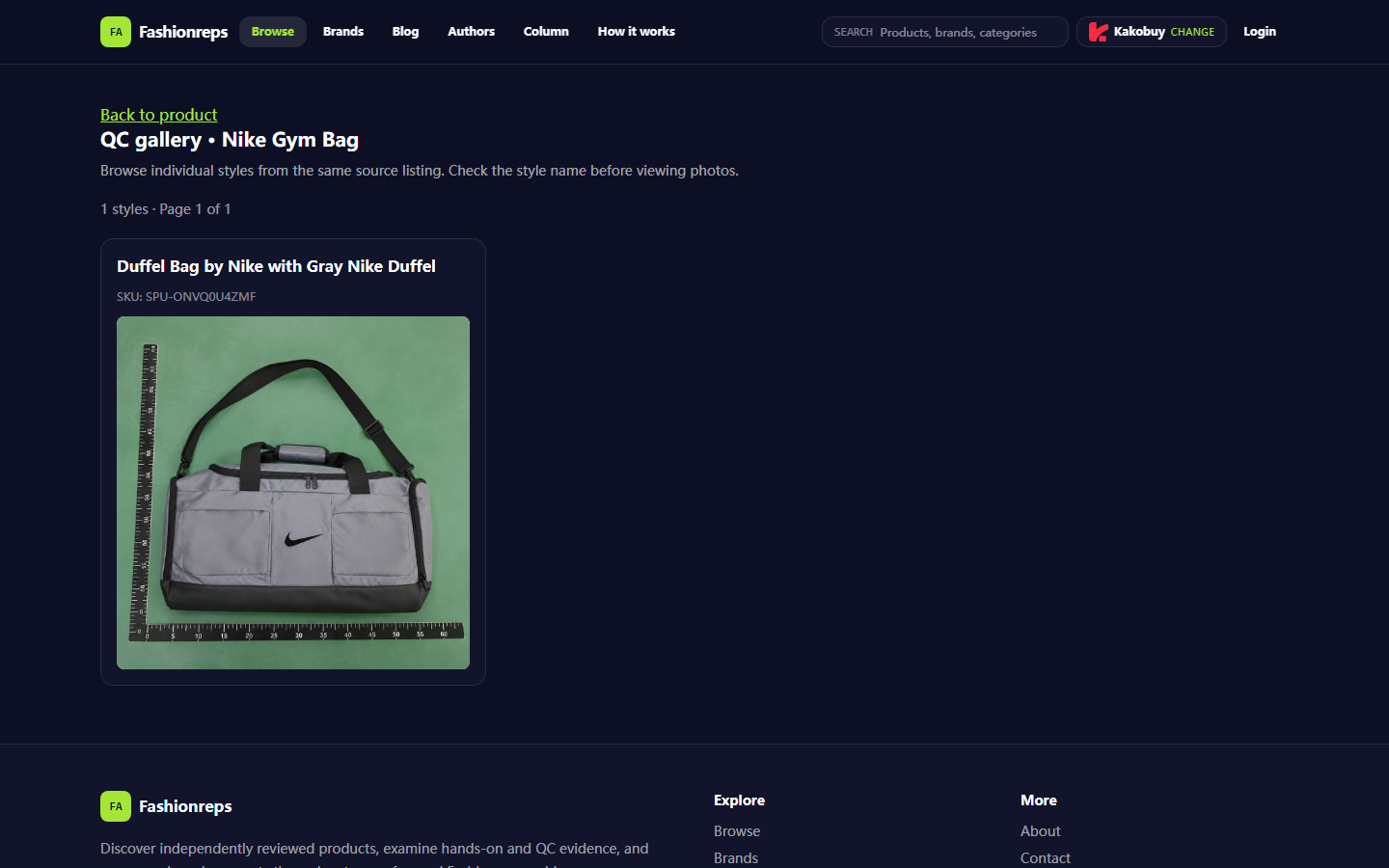
Dans l’exemple de page visible, la page QC du Nike Gym Bag affiche le nom du produit, un nom de style « Duffel Bag », un SKU et un lien vers les photos QC correspondantes. La page vous invite également à confirmer le nom du style avant de consulter les photos. Cela indique que l’identification des couleurs ne peut pas reposer uniquement sur le nom de marque Nike ou le titre du produit ; vous devez recouper le texte du style, les images et la page de détail du produit. 🧾

Figure : entrées de produits Nike, informations de style et zone de consultation des images QC dans le catalogue produits.
Comment parcourir les informations de couleur par catégorie dans les feuilles de calcul basées sur le site web
Les feuilles de calcul basées sur le site web sont plus adaptées comme outil de découverte. Commencez par parcourir les catégories Nike ou les points d’entrée de marque, puis ouvrez les fiches produit une par une, et enfin accédez à la page de détail du produit. Ne confondez pas les noms de catégorie avec les champs de couleur, et n’inscrivez pas la couleur d’arrière-plan d’une image comme couleur du produit.
Il est recommandé de vérifier dans l’ordre suivant :
- Enregistrez le nom original du produit tel qu’il apparaît sur le site web.
- Vérifiez s’il existe un nom de style, un nom de couleur ou des options de taille.
- Ouvrez les images du produit et les photos QC pour confirmer qu’elles correspondent au style actuel.
- Enregistrez le lien de détail du produit et la date de la page actuelle.
- Si la page ne contient que des images sans texte explicite sur la couleur, indiquez la couleur comme « à vérifier » plutôt que de deviner.
- Si le même produit a plusieurs styles, créez des enregistrements distincts pour chacun afin d’éviter de fusionner différentes couleurs en une seule ligne.
L’avantage d’un catalogue basé sur le site web est qu’il préserve le contexte entre l’affichage du produit, les images et les pages de détail. Sa limite est que les champs de couleur sur la page peuvent être incomplets, et que les liens des produits peuvent changer selon la page source ou le statut de l’agent d’achat. Par conséquent, après avoir parcouru le site web, vous avez toujours besoin d’une feuille d’organisation indépendante.
Comment configurer les colonnes de filtrage des couleurs et des liens Nike dans Google Sheets
Google Sheets est mieux adapté à l’organisation à long terme, à la collaboration et au filtrage répété. Il est recommandé de créer au moins les colonnes suivantes :
| Nom de la colonne | Comment remplir | Points de vérification clés |
|---|---|---|
| Marque | Saisissez systématiquement « Nike » | Ne mélangez pas avec les noms de style |
| Nom du produit | Conservez le nom visible sur le site web | N’ajoutez pas d’informations sur la série ou le matériau de vous-même |
| Style | Remplissez comme indiqué sur la page | Enregistrez plusieurs styles sur des lignes distinctes |
| Couleur | Pour les couleurs explicites, indiquez-les telles quelles | Marquez « à vérifier » en l’absence de preuve textuelle |
| Lien du produit | Enregistrez le lien de détail du produit | Après ouverture, confirmez qu’il ne s’agit pas d’une page vide ou incorrecte |
| Statut de l’image | Vérifiée, à vérifier ou aucune image | Ne considérez pas la présence d’une image comme une confirmation de la couleur |
| Statut du lien | Accessible, redirigé, rompu ou en attente de vérification | Enregistrez la date de la dernière vérification |
| Notes | Notez les différences, les champs manquants et les prochaines étapes | Évitez les évaluations non vérifiables |
Après avoir configuré les colonnes, vous pouvez utiliser des filtres pour afficher uniquement les lignes où la marque est Nike, puis filtrer davantage par couleur, statut de l’image ou statut du lien. Si une collaboration est nécessaire, il est recommandé de verrouiller les colonnes de base telles que la marque, le nom du produit et le lien original, et de n’autoriser les collaborateurs à modifier que la vérification des couleurs, le statut de l’image et les notes, ce qui réduit le risque d’écrasement des données originales.
Il est préférable d’utiliser une formulation cohérente pour le champ couleur. Par exemple, si la page indique explicitement « Gray », conservez « Gray », et vous pouvez noter « gris » dans une autre colonne pour référence. Si la page ne montre qu’une image de produit grise sans nom de couleur, vous ne pouvez pas la classer directement comme « Gray » ; marquez-la plutôt comme « image visible, texte non confirmé ».
Comment recouper les images, les fiches produit et les lignes de la feuille de calcul une par une
Après avoir complété chaque ligne, effectuez une vérification à l’aide des cinq éléments « nom, style, image, lien, statut » :
- Nom : le nom du produit dans la feuille de calcul est-il cohérent avec la page produit sur le site web ?
- Style : avez-vous inclus par erreur un autre style du même produit dans la ligne actuelle ?
- Image : l’image appartient-elle au produit actuel, et non à une zone de recommandation ou à un produit similaire ?
- Lien : ouvre-t-il toujours la page produit correspondante lorsqu’on clique dessus ?
- Statut : avez-vous enregistré la date de vérification et quels champs restent non confirmés ?
Si la page affiche plusieurs styles, vous devez d’abord sélectionner ou ouvrir le style spécifique sur la page du site web, puis placer l’image et le lien correspondants dans la même ligne. Ne copiez pas un lien produit général dans toutes les lignes de couleur en supposant que la tâche est terminée, car différents styles peuvent correspondre à différentes images, différentes informations source ou différents liens d’achat. ✅
Différences entre les deux méthodes en matière de découverte rapide et d’organisation à long terme
| Cas d’utilisation | Feuille de calcul ou catalogue basé sur le site web | Google Sheets |
|---|---|---|
| Trouver de nouveaux produits | Mieux adapté pour parcourir les catégories, les fiches produit et les images | Nécessite d’abord saisir les produits dans la feuille |
| Vérifier les informations visuelles | Permet de revenir directement aux images du produit ou aux photos QC | Dépend des notes d’image et des liens de page enregistrés |
| Filtrer par couleur | Dépend de la présence de champs de couleur explicites sur la page | Permet de créer une colonne couleur et de filtrer de manière cohérente |
| Collaboration | Généralement orienté vers la consultation | Adapté à la répartition des tâches, aux notes et à la gestion des statuts |
| Suivre les liens rompus | Nécessite de rouvrir les pages pour vérifier | Permet d’utiliser des colonnes de statut et de date pour un suivi continu |
En pratique, ces deux méthodes ne s’excluent pas mutuellement. Le site web fournit le contexte actuel des produits visibles, tandis que Google Sheets conserve les résultats de filtrage, les enregistrements de vérification et les tâches suivantes. Si vous n’utilisez que le site web, vous risquez de perdre les résultats déjà vérifiés ; si vous n’utilisez que la feuille de calcul, vous risquez de perdre le contexte des images et des styles lors de la copie.
Comment signaler les liens rompus, les informations de couleur manquantes et les dates de mise à jour
Le statut du lien doit être divisé en au moins quatre catégories : accessible, redirigé, rompu et en attente de vérification. En cas de redirection, ouvrez la page finale pour confirmer si le nom du produit correspond toujours à l’enregistrement original ; en cas de page vide, de page d’erreur ou de page où l’identité du produit ne peut pas être confirmée, ne continuez pas à utiliser l’ancienne conclusion sur la couleur.
Pour les produits dont les informations de couleur sont manquantes, vous pouvez utiliser les modes d’enregistrement suivants :
- Le texte de couleur est explicite et l’image correspond : enregistrez comme vérifié.
- Seulement une image, sans texte de couleur : enregistrez comme image visible, texte non confirmé.
- Le texte de couleur est en conflit avec l’image : enregistrez comme conflit existant, suspendez la conclusion de filtrage.
- Aucune image et aucun texte de couleur : enregistrez comme preuve manquante.
- Page mise à jour mais feuille non vérifiée : enregistrez comme mise à jour en attente, et conservez la date de dernière vérification.
Ne supprimez pas les enregistrements rompus. Conservez le lien original, la date de dernière vérification et le statut rompu afin que, si le site web est rétabli ou qu’un nouveau lien produit apparaît, vous puissiez retracer le changement. De plus, n’inscrivez pas le statut d’achat, de paiement, de stock ou de logistique du site de l’agent comme des faits confirmés par le catalogue produits fashionreps.
Liste de vérification de la page de détail du produit après filtrage
Avant de transmettre un article Nike à l’étape suivante d’achat ou de comparaison, vérifiez les éléments suivants un par un :
- Le nom du produit et le nom du style sont présents sur la page.
- La couleur dispose d’une preuve textuelle, ou est clairement marquée comme à vérifier.
- L’image appartient au style actuel, et non à une image de produit recommandé par erreur.
- Le lien de détail du produit fonctionne et ne redirige pas vers une page sans rapport.
- Les photos QC correspondent au nom du produit ou au SKU.
- La feuille de calcul contient le statut du lien et la date de dernière vérification.
- L’agent lié au bouton Buy a été confirmé séparément ; les commandes, paiements et la logistique ne sont pas gérés par la page du catalogue.
- Lorsque des preuves clés manquent encore, le produit n’a pas été inscrit comme confirmé, en stock ou garanti achetable.
Cette méthode ne promet pas en soi des économies fixes. Elle réduit principalement le temps d’organisation causé par l’ouverture répétée de pages, la réévaluation des couleurs et l’utilisation de liens rompus. Le risque ajouté est que la feuille de calcul peut être en retard par rapport au site web, ou que les collaborateurs peuvent enregistrer par erreur des observations d’image comme des couleurs définitives ; vous devez donc conserver les champs de statut et de date. Elle convient pour organiser plusieurs articles Nike, nécessiter une collaboration ou vérifier répétitivement des liens ; si vous ne consultez qu’un ou deux articles, ou si la page manque d’informations suffisantes sur la couleur et le style, il n’est pas recommandé de forcer des conclusions uniquement pour créer une feuille de calcul complexe.
Image de l’article