Trapstar Hoodie QC: Belege prüfen, bevor du kaufst
Wenn du auf fashionreps einen Trapstar Hoodie siehst, aber den Eintrag mit den QC-Fotos nicht findest, überstürze nicht Bestellung, Zahlung oder Versandfreigabe. Stelle zuerst fest, ob der Eintrag lediglich nicht angezeigt wird, die Galerie vorübergehend leer ist oder der aktuelle Link nicht ordnungsgemäß an einen bestimmten Style gebunden ist. Nach der Fehleranalyse solltest du entscheiden können, ob du die Prüfung fortsetzt, auf weitere Fotos wartest oder vom Kauf vorerst Abstand nimmst.
Marcus LindqvistMarcus Lindqvist is the site's Editor in Chief, approving every order sheet and writing most of its shipping-line comparisons. His coverage includes agent fee structures, freight-line selection, customs and duty information, and QC photo checks. He approves the order sheet before checkout, then records checkout-to-warehouse, QC photo turnaround and line-handover times to the hour. He weighs and measures every parcel before opening it, films the unboxing on a fixed tripod, and checks fee and duty calculations against the actual invoice two weeks after arrival.
Redaktionsnote 4.2 / 5
Einordnung
Wenn du auf fashionreps einen Trapstar Hoodie siehst, aber den Eintrag mit den QC-Fotos nicht findest, überstürze nicht Bestellung, Zahlung oder Versandfreigabe. Stelle zuerst fest, ob der Eintrag lediglich nicht angezeigt wird, die Galerie vorübergehend leer ist oder der aktuelle Link nicht ordnungsgemäß an einen bestimmten Style gebunden ist. Nach der Fehleranalyse solltest du entscheiden können, ob du die Prüfung fortsetzt, auf weitere Fotos wartest oder vom Kauf vorerst Abstand nimmst. 🧭
Die Fehleranalyse bei fehlendem QC-Foto-Eintrag für Trapstar Hoodies eingrenzen
Dieser Artikel behandelt nur ein Problem: Die Produktseite scheint sichtbar zu sein, aber du kannst nicht bestätigen, ob es für genau diesen Trapstar Hoodie einen QC-Foto-Eintrag gibt.
fashionreps-Seiten dienen hauptsächlich dazu, Produkte zu entdecken, Quellinformationen anzusehen und den Shopping-Agent-Prozess zu starten. Bestellungen, Zahlungen, Lagerung und Versand werden in der Regel von einem externen Shopping-Agenten deiner Wahl abgewickelt. Daher kann ein QC-Eintrag auf der Seite weder die tatsächlichen Prüffotos des Agentenlagers ersetzen noch belegen, dass der Artikel wirklich geprüft wurde.
Nach der Fehleranalyse solltest du eines von drei Ergebnissen erhalten:
- Die Seite hat einen klaren QC-Eintrag, und er verweist auf den aktuellen Style.
- Die Seite zeigt einen Eintrag, aber die Galerie ist leer, lädt nicht oder kann nicht eindeutig dem Style zugeordnet werden.
- Die Seite hat keinen nutzbaren Eintrag, und du solltest den Kauf pausieren, bis zusätzliche Belege verfügbar sind.
Wenn du bereits bezahlt, eine Bestellung aufgegeben oder den Agenten um Versand gebeten hast, bewahre die Bestell- und Produktunterlagen auf. Erstelle keine doppelten Bestellungen und zahle nicht erneut, nur weil der Eintrag fehlt. ⚠️

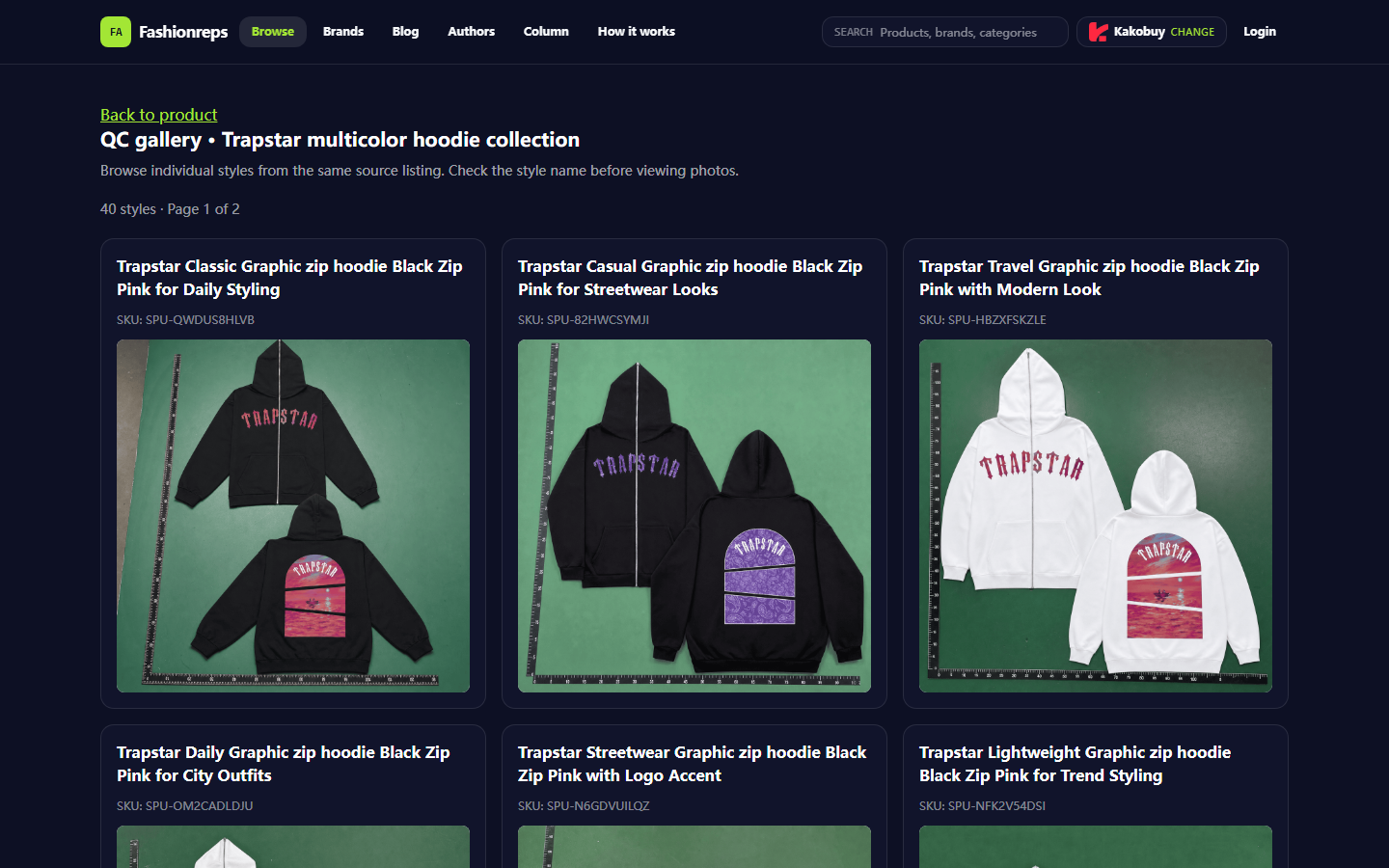
Bildunterschrift: Der Screenshot zeigt die QC-Galerie, die einzelne Style-Liste und die SKU-Informationen für die Trapstar Multicolor Hoodie-Kollektion. Der Screenshot dient nur zur Veranschaulichung des Seitenprüfpfads und bedeutet nicht, dass ein bestimmter Artikel die Lagerprüfung abgeschlossen hat.
Produkttitel, Farbe, Größe und aktuellen Linkstatus der Produktseite speichern
Bevor du die Seite aktualisierst oder den Support kontaktierst, speichere die aktuellen Produktinformationen. Notiere nicht nur den allgemeinen Namen „Trapstar Hoodie“, denn dieselbe Quellliste kann mehrere Motive, Farben und Styles enthalten.
Empfohlen ist, Folgendes zu erfassen:
- Den vollständigen Titel, der auf der Produktseite angezeigt wird.
- Den Farb- oder Colorway-Namen.
- Die ausgewählte Größe; falls nicht ausgewählt, als „nicht ausgewählt“ erfassen.
- Die aktuelle Produktseiten-URL und die Zugriffszeit.
- Die SKU, den Style-Namen oder eine andere auf der Seite angezeigte Produktkennung.
- Den QC-Eintragstext, den du siehst, etwa „View QC Photos“ oder eine ähnliche Schaltfläche.
- Die Seitenadresse nach dem Klick, das Ladeergebnis und den Dateinamen des Screenshots.
Blur beim Erstellen von Screenshots Namen, Adressen, Telefonnummern, Bestellnummern, Zahlungsinformationen und vollständige Versandetiketten. Produktname, Farbe, Größe, SKU, Eintragstext und Fehlermeldungen sollten sichtbar bleiben; andernfalls kann der Kundenservice nicht feststellen, auf welchen Style sich das Problem bezieht. 🔒
Wenn die Seite nur eine Kollektionsseite zeigt, behandle den Kollektionstitel nicht als den konkreten Style, den du kaufst. Der Screenshot zeigt eine Seite mit mehreren Trapstar Graphic Hoodie-Designs, jeweils mit unterschiedlichen Style-Namen und SKUs; daher muss die weitere Prüfung auf dem konkreten Style oder der SKU basieren.
Den Eintrag „View QC Photos“ auf der Produktdetailseite suchen und das Seitenverhalten erfassen
Beginne auf der Produktdetailseite und verlasse dich nicht direkt auf Suchergebnisse, den Browserverlauf oder alte Screenshots.
Gehe so vor:
- Öffne die Produktdetailseite und bestätige, dass der Seitentitel mit dem gespeicherten Titel übereinstimmt.
- Wähle oder bestätige Farbe und Größe, aber gib keine Bestellung auf.
- Suche in der Nähe der Produktbilder, der Produktinformationen oder der Kaufschaltfläche nach QC-bezogenen Einträgen.
- Erfasse den Eintragstext, seine Position und ob er anklickbar ist.
- Klicke darauf, warte, bis die Seite vollständig geladen ist, und erfasse dann den endgültigen Inhalt.
- Kehre zur Produktdetailseite zurück und bestätige, dass du dich noch beim selben Style befindest und nicht auf einer Kollektionsseite oder bei einem anderen Artikel gelandet bist.
Wenn der Eintrag „View QC Photos“ lautet, achte nach dem Klick auf drei Dinge: ob Fotos erscheinen, ob sie die aktuelle SKU oder Style-Informationen enthalten und ob die Seite weiterhin die Zuordnung zu Farbe und Größe beibehält.
Gehe nicht davon aus, dass Fotos gültig sind, nur weil die Schaltfläche existiert. Ein Eintrag kann zu einer Kollektionsgalerie, einer allgemeinen Infoseite oder einer unfertigen Seite führen. Wirklich nützliche Belege müssen die Fotos mit dem aktuellen Produktstyle verknüpfen.
Die Produktseite erneut aufrufen, um zu prüfen, ob der Eintrag an diesen Artikel gebunden ist
Schließe nach dem ersten Klick den alten Tab oder öffne einen neuen sauberen Tab und rufe die gespeicherte Produkt-URL erneut auf. Dieser Schritt hilft, Fehlurteile durch Browsercache, alte Sitzungen oder falsche Weiterleitungen auszuschließen.
Prüfe erneut:
- Ist der Produkttitel derselbe?
- Sind die Farb- und Größenoptionen weiterhin vorhanden?
- Ist die SKU oder Style-Kennung dieselbe?
- Erscheint der QC-Eintrag weiterhin?
- Führt der Klick zur selben QC-Seite?
- Stimmt der Style-Name auf der QC-Seite mit der Produktseite überein?
Wenn die Kollektionsseite mehrere ähnliche Styles enthält, behandle nicht irgendein Trapstar-Bild in der Galerie als QC-Beleg für den aktuellen Artikel. Du benötigst mindestens eine Übereinstimmung über Style-Name, SKU, Farbe oder eine andere stabile Kennung.
Wenn verschiedene Einträge wiederholt zur Kollektionsseite weiterleiten oder deine Auswahl beim Zurückkehren zurückgesetzt wird, erfasse den Status als „Bindung nicht bestätigbar“ und nicht als „QC-Fotos verfügbar“. 📌
Sichtbare Situationen unterscheiden: Eintrag nicht angezeigt, leere Galerie oder Linkprobleme
Unterschiedliche Symptome erfordern unterschiedliche nächste Schritte. Nutze die folgende Tabelle, um die Belege zu ordnen:
| Sichtbare Situation | Was bestätigt werden kann | Was noch nicht bestätigt werden kann | Empfohlene Maßnahme |
|---|---|---|---|
| Kein QC-Eintrag auf der Produktseite | Die aktuelle Seite zeigt keinen nutzbaren Eintrag | Ob im Backend Fotos vorhanden sind, kann nicht bestätigt werden | Seiten-Screenshot speichern, Kundenservice oder Agenten fragen, ob QC-Fotos für diese SKU verfügbar sind |
| Eintrag vorhanden, aber Galerie leer | Die Seite hat einen Eintrag, aber derzeit sind keine Fotos sichtbar | Ob Fotos vorübergehend fehlen oder das Laden fehlgeschlagen ist, kann nicht bestätigt werden | Zeit, Seitenstatus und SKU erfassen; Kauf pausieren, bis eine klare Antwort vorliegt |
| Eintrag führt zur Kollektionsseite | Die Seite kann eine zugehörige Galerie oder Kollektion aufrufen | Ob die Fotos zum aktuellen Style gehören, kann nicht bestätigt werden | Zur Produktseite zurückkehren und Style-Name, Farbe und SKU erneut prüfen |
| Eintrag liefert Fehler oder leere Seite | Der aktuelle Link kann keinen gültigen Inhalt anzeigen | Ob für den Artikel QC-Aufzeichnungen existieren, kann nicht bestätigt werden | Fehlermeldung und endgültige URL speichern; nicht wiederholt zahlen oder Bestellungen erstellen |
| Fotos vorhanden, aber keine Style-Kennung | Die Seite zeigt Bilder | Ob die Bilder zum aktuellen Artikel passen, kann nicht bestätigt werden | Belege als unzureichend markieren; Fotos mit SKU- oder Style-Zuordnung anfordern |
Diese Einschätzungen beschreiben nur, was du auf der Seite siehst, und deuten nicht auf einen Systemfehler bei fashionreps oder beim externen Agenten hin. Wenn es nur einen Ladefehler gibt, erfasse Zeit und Browserumgebung und mache dann einen einzigen, reproduzierbaren erneuten Besuch mit geringer Frequenz. Aktualisiere nicht fortlaufend und klicke nicht massenhaft, da dies doppelte Anfragen verursachen oder die Belege verfälschen kann.
Screenshots, Seitenzeiten und Informationen für die Rückfrage beim Kundenservice zusammenstellen
Wenn du den Kundenservice oder den Shopping-Agenten kontaktierst, benenne das Produkt und den Style konkret. Frage nicht nur „Wo sind die QC-Fotos?“ und teile keine vollständigen Bestelldetails, Ausweisdokumente, Zahlungskarten oder Versandetiketten.
Bereite folgende Informationen vor:
- Vollständiger Produkttitel.
- Farbe, Größe und SKU.
- Aktuelle Produktseiten-URL.
- QC-Eintragstext oder „Eintrag nicht angezeigt“.
- Endgültige Seitenadresse nach dem Klick oder Fehlersymptom.
- Screenshot-Zeit und Zeitzone.
- Die Frage, die du klären möchtest: ob es Lager-QC-Fotos für diese SKU gibt, ob neue Fotos erforderlich sind und ob sie zur aktuellen Farbe und Größe passen.
Wenn der Kundenservice nur mit „Es gibt QC-Fotos“ oder „Du kannst kaufen“ antwortet, reicht das nicht aus, um zu belegen, dass die Fotos an den aktuellen Style gebunden sind. Frage weiter nach der konkreten SKU, dem Fotostatus und dem erwarteten Zeitpunkt für eventuelle neue Fotos. Wenn nach sensiblen Informationen gefragt wird, prüfe zuerst, ob du stattdessen einen Teil einer Bestellnummer oder redigierte Screenshots verwenden kannst.
Klare Bedingungen für das Anfordern neuer Fotos, das Warten auf Bestätigung und den Kaufabbruch festlegen
Bis du Belege erhältst, die zum aktuellen Style passen, setze den Artikelstatus auf „Kauf pausiert“. Das ist kein Urteil über die Produktqualität, sondern Risikokontrolle bei unzureichenden Belegen.
Bedingungen, um weiter zu warten oder neue Fotos anzufordern:
- Der Kundenservice bestätigt eindeutig, dass QC-Fotos für diese SKU verfügbar sind.
- Zeitpunkt und Methode zur Bereitstellung neuer Fotos sind klar.
- Die Fotos decken wichtige Prüfpunkte ab, etwa Gesamterscheinung, Motive, Größenetikett, Nähte, offensichtliche Mängel und Verpackungszustand.
- Farbe und Größe stimmen mit den Optionen überein, die du kaufen möchtest.
Bedingungen, um nicht fortzufahren:
- Die Seite zeigt nie einen Eintrag, und der Kundenservice kann keine Fotos für diese SKU bestätigen.
- Bereitgestellte Fotos lassen sich keinem konkreten Style, keiner Farbe oder Größe zuordnen.
- SKUs auf der Produktseite, der Kollektionsseite und in den Antworten des Kundenservice widersprechen sich.
- Der Eintrag leitet wiederholt weiter, die Galerie bleibt leer, und es gibt keine klare Reparatur oder Vereinbarung für neue Fotos.
- Der Agent verlangt sofortige Zahlung oder Versand ohne überprüfbare QC-Belege.
Wenn du pausierst, behalte einfach den Produktlink, Screenshots, Zeiten und Kundenservice-Aufzeichnungen. Gib keine doppelten Bestellungen auf, um „Bestand zu reservieren“. Wenn bereits eine Bestellung existiert, bestätige zuerst den Bestellstatus und die Regeln für Stornierung, Erstattung oder das Warten auf neue Fotos, bevor du weitere Schritte unternimmst. 🛑
Mit einer Checkliste die Entscheidung abschließen: Prüfung fortsetzen oder pausieren
Prüfe vor der Entscheidung jeden Punkt:
- [] Produkttitel gespeichert und nicht nur der Titel der Kollektionsseite.
- [] Farbe, Größe und SKU erfasst.
- [] Aktuelle Produkt-URL kann erneut geöffnet werden, oder der Problemstatus ist erfasst.
- [] QC-Eintragstext, Position und Klickergebnis als Screenshot festgehalten.
- [] QC-Fotos lassen sich eindeutig dem aktuellen Style zuordnen.
- [] Seitenzeit, Browserverhalten und Fehlermeldung erfasst.
- [] Die Frage an den Kundenservice bezieht sich konkret auf SKU, Farbe, Größe und Fotostatus.
- [] Keine Bestell-, Zahlungs-, Identitäts- oder vollständigen Versandinformationen offengelegt.
- [] Keine doppelte Zahlung, doppelte Bestellung oder Versandanfrage wegen des fehlenden Eintrags.
Wenn alle wichtigen Punkte bestätigt sind, fahre mit dem Kauf- und Lagerprüfungsprozess des externen Shopping-Agenten fort. Selbst wenn QC-Fotos sichtbar sind, solltest du in der Lagerphase dennoch tatsächliche Artikel Fotos, Größe, Farbe, offensichtliche Mängel und Verpackung prüfen. Wenn wichtige Belege fehlen, ist das Pausieren des Kaufs in der Regel sicherer, als ohne Bestätigung weiter zu zahlen. ✅
Artikelbild
