QC del hoodie de Trapstar: verifica las pruebas antes de comprar
Cuando veas un hoodie de Trapstar en fashionreps pero no encuentres la entrada de fotos QC, no te apresures a hacer el pedido, pagar ni solicitar el envío. Primero confirma si la entrada simplemente no se muestra, si la galería está temporalmente vacía o si el enlace actual no está correctamente vinculado a un estilo específico. Tras solucionar el problema, deberías poder decidir si continuar verificando, esperar más fotos o suspender la compra.
Marcus LindqvistMarcus Lindqvist is the site's Editor in Chief, approving every order sheet and writing most of its shipping-line comparisons. His coverage includes agent fee structures, freight-line selection, customs and duty information, and QC photo checks. He approves the order sheet before checkout, then records checkout-to-warehouse, QC photo turnaround and line-handover times to the hour. He weighs and measures every parcel before opening it, films the unboxing on a fixed tripod, and checks fee and duty calculations against the actual invoice two weeks after arrival.
Nota editorial 4.2 / 5
Apunte
Cuando veas un Trapstar hoodie en fashionreps pero no encuentres la entrada de fotos QC, no te apresures a hacer el pedido, pagar ni solicitar el envío. Primero confirma si la entrada simplemente no se muestra, si la galería está temporalmente vacía o si el enlace actual no está correctamente vinculado a un estilo específico. Tras solucionar el problema, deberías poder decidir si continuar verificando, esperar más fotos o suspender la compra. 🧭
Define la tarea de diagnóstico para la entrada de fotos QC faltante en los hoodies de Trapstar
Este artículo aborda solo un problema: la página del producto parece visible, pero no puedes confirmar si existe una entrada de fotos QC para ese hoodie de Trapstar específico.
Las páginas de fashionreps sirven principalmente para descubrir productos, ver información de origen y entrar en el proceso de un agente de compras. Los pedidos, pagos, almacenamiento y envíos suelen gestionarse a través de un agente de compras externo que elijas. Por lo tanto, una entrada QC en la página no puede sustituir las fotos de inspección reales proporcionadas por el almacén del agente, ni puede demostrar que el artículo haya sido realmente inspeccionado.
Tras el diagnóstico, deberías obtener uno de tres resultados:
- La página tiene una entrada QC clara y esta apunta al estilo actual.
- La página muestra una entrada, pero la galería está vacía, no carga o no se puede confirmar que coincida con el estilo.
- La página no tiene una entrada utilizable y deberías pausar la compra hasta disponer de pruebas adicionales.
Si ya has realizado el pago, enviado un pedido o pedido al agente que envíe, conserva los registros del pedido y del producto. No crees pedidos duplicados ni pagues de nuevo solo porque falte la entrada. ⚠️

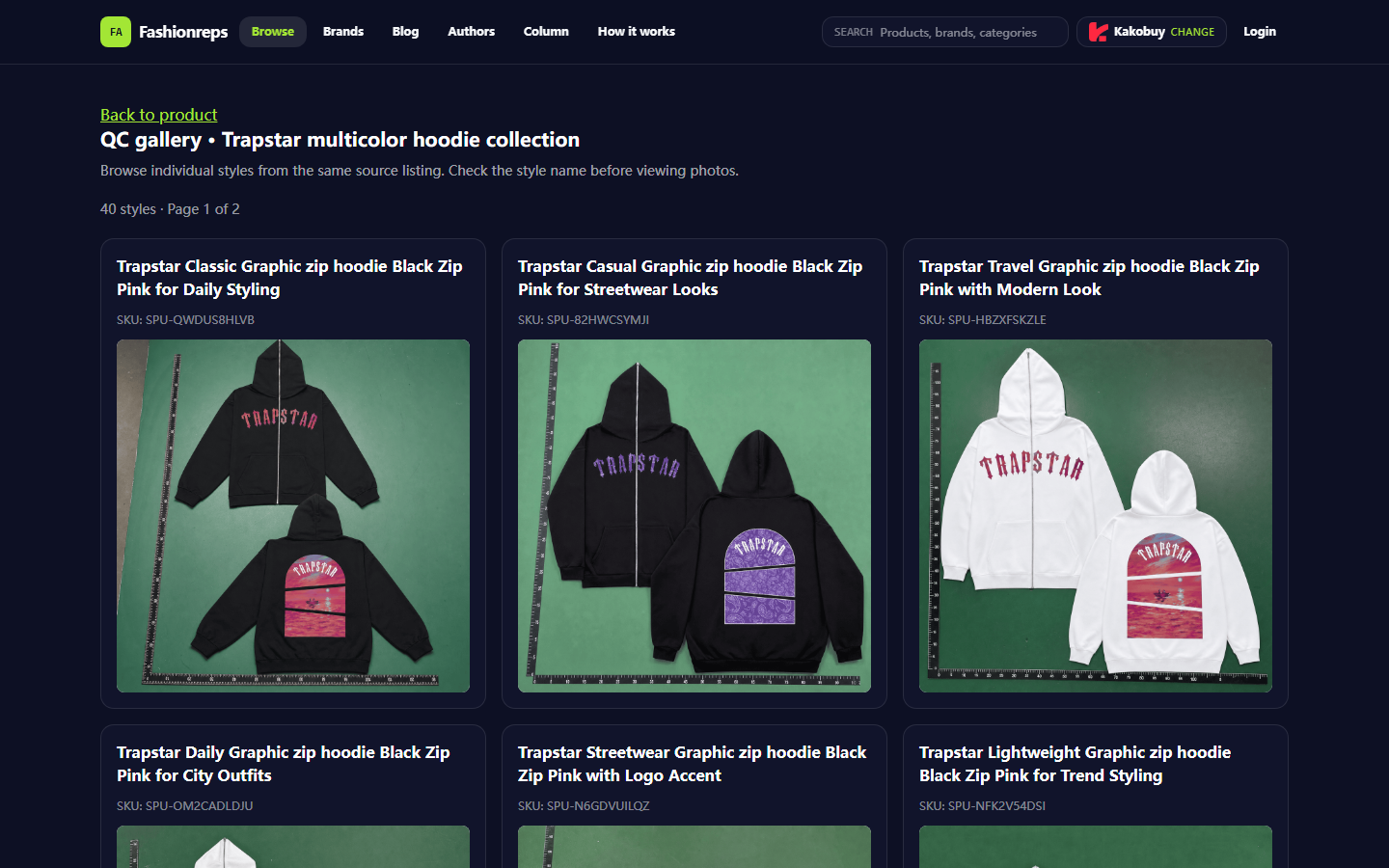
Leyenda: La captura de pantalla muestra la galería QC, la lista de estilos individuales y la información de SKU de la colección de hoodies multicolor de Trapstar. La captura solo pretende ilustrar la ruta de verificación de la página y no implica que ningún artículo específico haya completado la inspección en el almacén.
Guarda el título de la página del producto, el color, la talla y el estado actual del enlace
Antes de actualizar la página o contactar con soporte, guarda la información actual del producto. No anotes solo el nombre genérico «hoodie de Trapstar», porque la misma lista de origen puede contener varios gráficos, colores y estilos.
Se recomienda registrar lo siguiente:
- El título completo que se muestra en la página del producto.
- El color o nombre del colorway.
- La talla seleccionada; si no está seleccionada, registra «no seleccionada».
- La URL actual de la página del producto y la hora de acceso.
- El SKU, el nombre del estilo u otro identificador del producto que se muestre en la página.
- El texto de la entrada QC que ves, como «Ver fotos QC» o un botón similar.
- La dirección de la página tras hacer clic, el resultado de carga y el nombre del archivo de captura.
Al tomar capturas de pantalla, difumina nombres, direcciones, números de teléfono, números de pedido, información de pago y etiquetas de envío completas. El nombre del producto, el color, la talla, el SKU, el texto de la entrada y los mensajes de error deben permanecer visibles; de lo contrario, el servicio de atención al cliente no podrá determinar a qué estilo se refiere el problema. 🔒
Si la página solo muestra una página de colección, no trates el título de la colección como el estilo específico que estás comprando. La captura muestra una página con varios diseños gráficos de hoodies de Trapstar, cada uno con nombres de estilo y SKU diferentes; por lo tanto, la verificación posterior debe basarse en el estilo o SKU específico.
Busca la entrada Ver fotos QC en la página de detalle del producto y registra el comportamiento de la página
Empieza por la página de detalle del producto, sin depender directamente de los resultados de búsqueda, el historial del navegador ni capturas antiguas.
Sigue estos pasos:
- Abre la página de detalle del producto y confirma que el título de la página coincide con el título guardado.
- Selecciona o confirma el color y la talla, pero no envíes un pedido.
- Busca entradas relacionadas con QC cerca de las imágenes del producto, la información del producto o el botón de compra.
- Registra el texto de la entrada, su ubicación y si se puede hacer clic.
- Haz clic y espera a que la página termine de cargar; luego registra el contenido final.
- Vuelve a la página de detalle del producto y confirma que sigues en el mismo estilo, no en una página de colección ni en otro artículo.
Si la entrada dice «Ver fotos QC», tras hacer clic fíjate en tres cosas: si aparecen fotos, si incluyen el SKU o la información de estilo actual y si la página conserva la asociación de color y talla.
No supongas que las fotos son válidas solo porque exista el botón. Una entrada puede llevar a una galería de colección, a una página de información genérica o a una página sin terminar. Las pruebas realmente útiles deben vincular las fotos con el estilo actual del producto.
Vuelve a entrar en la página del producto para comprobar si la entrada está vinculada a este artículo
Después del primer clic, cierra la pestaña antigua o abre una pestaña nueva y limpia, y vuelve a abrir la URL del producto guardada. Este paso ayuda a descartar errores de juicio causados por la caché del navegador, sesiones antiguas o redirecciones incorrectas.
Vuelve a comprobar:
- ¿El título del producto es el mismo?
- ¿Siguen presentes las opciones de color y talla?
- ¿El SKU o identificador de estilo es el mismo?
- ¿Sigue apareciendo la entrada QC?
- ¿Al hacer clic se llega a la misma página QC?
- ¿El nombre del estilo en la página QC coincide con la página del producto?
Si la página de colección contiene varios estilos similares, no trates ninguna imagen de Trapstar de la galería como prueba QC del artículo actual. Necesitas al menos una correspondencia mediante el nombre del estilo, el SKU, el color u otro identificador estable.
Si distintas entradas redirigen repetidamente a la página de colección, o tu selección se restablece al volver, registra el estado como «no se puede confirmar la vinculación», no como «fotos QC disponibles». 📌
Distingue las situaciones visibles: entrada no mostrada, galería vacía o problemas de enlace
Diferentes síntomas requieren diferentes pasos siguientes. Usa la tabla de abajo para organizar las pruebas:
| Situación visible | Qué se puede confirmar | Qué no se puede confirmar todavía | Acción recomendada |
|---|---|---|---|
| No hay entrada QC en la página del producto | La página actual no muestra una entrada utilizable | No se puede confirmar si existen fotos en el sistema | Guarda una captura de la página y pregunta al servicio de atención al cliente o al agente si hay fotos QC para este SKU |
| La entrada existe pero la galería está vacía | La página tiene una entrada, pero no hay fotos visibles actualmente | No se puede confirmar si faltan fotos temporalmente o si falló la carga | Registra la hora, el estado de la página y el SKU; pausa la compra hasta obtener una respuesta clara |
| La entrada lleva a la página de colección | La página permite acceder a una galería o colección relacionada | No se puede confirmar que las fotos pertenezcan al estilo actual | Vuelve a la página del producto y comprueba de nuevo el nombre del estilo, el color y el SKU |
| La entrada devuelve un error o una página en blanco | El enlace actual no puede mostrar contenido válido | No se puede confirmar si el artículo tiene registros QC | Guarda el mensaje de error y la URL final; no pagues ni crees pedidos repetidamente |
| Hay fotos pero no hay identificador de estilo | La página muestra imágenes | No se puede confirmar que las imágenes coincidan con el artículo actual | Marca las pruebas como insuficientes; solicita fotos con correspondencia de SKU o estilo |
Estos juicios solo describen lo que ves en la página y no indican un fallo del sistema en fashionreps ni en el agente externo. Si solo hay un fallo de carga, registra la hora y el entorno del navegador, y luego haz una revisita reproducible de baja frecuencia. No actualices continuamente ni hagas clics masivos, ya que eso puede provocar solicitudes duplicadas o confundir las pruebas.
Organiza capturas de pantalla, horas de las páginas e información para confirmar con el servicio de atención al cliente
Cuando contactes con el servicio de atención al cliente o con el agente de compras, sé concreto sobre el producto y el estilo. No preguntes solo «¿Dónde están las fotos QC?» y no compartas detalles completos del pedido, documentos de identidad, tarjetas de pago ni etiquetas de envío.
Prepara la siguiente información:
- Título completo del producto.
- Color, talla y SKU.
- URL actual de la página del producto.
- Texto de la entrada QC o «entrada no mostrada».
- Dirección final de la página tras hacer clic o síntoma del error.
- Hora y zona horaria de la captura de pantalla.
- La pregunta que quieres confirmar: si hay fotos QC del almacén para este SKU, si se necesitan fotos nuevas y si coinciden con el color y la talla actuales.
Si el servicio de atención al cliente responde solo «Hay fotos QC» o «Puedes comprar», eso no basta para demostrar que las fotos estén vinculadas al estilo actual. Sigue pidiendo el SKU específico, el estado de las fotos y el tiempo previsto para cualquier foto nueva. Si te piden información sensible, primero comprueba si puedes usar parte de un número de pedido o capturas de pantalla censuradas en su lugar.
Establece condiciones claras para solicitar fotos nuevas, esperar confirmación y detener la compra
Hasta que obtengas pruebas que coincidan con el estilo actual, establece el estado del artículo como «compra en pausa». Esto no es un juicio sobre la calidad del producto, sino un control de riesgos por pruebas insuficientes.
Condiciones para seguir esperando o solicitar fotos nuevas:
- El servicio de atención al cliente confirma claramente que hay fotos QC disponibles para este SKU.
- El tiempo y el método para proporcionar fotos nuevas están claros.
- Las fotos cubren puntos clave de inspección, como aspecto general, gráficos, etiqueta de talla, costuras, defectos evidentes y estado del embalaje.
- El color y la talla coinciden con las opciones que planeas comprar.
Condiciones para detener el proceso:
- La página nunca muestra una entrada y el servicio de atención al cliente no puede confirmar fotos para este SKU.
- Las fotos proporcionadas no se pueden vincular a un estilo, color o talla específicos.
- Los SKU de la página del producto, la página de colección y las respuestas del servicio de atención al cliente se contradicen entre sí.
- La entrada redirige repetidamente, la galería sigue vacía y no hay una reparación clara ni una gestión de fotos nuevas.
- El agente exige pago o envío inmediato sin pruebas QC verificables.
Al pausar, solo conserva el enlace del producto, las capturas de pantalla, las horas y los registros del servicio de atención al cliente. No hagas pedidos duplicados para «reservar stock». Si ya existe un pedido, primero confirma el estado del pedido y las normas de cancelación, reembolso o espera de fotos nuevas antes de tomar más medidas. 🛑
Usa una lista de comprobación para completar la decisión: continuar la verificación o pausar
Antes de decidir, comprueba cada punto:
- [] Título del producto guardado, y no solo el título de la página de colección.
- [] Color, talla y SKU registrados.
- [] La URL actual del producto se puede volver a abrir, o el estado del problema está registrado.
- [] Texto de la entrada QC, posición y captura del resultado del clic tomados.
- [] Las fotos QC se pueden vincular claramente al estilo actual.
- [] Hora de la página, comportamiento del navegador y mensaje de error registrados.
- [] La pregunta al servicio de atención al cliente es específica sobre SKU, color, talla y estado de las fotos.
- [] No se expone información de pedido, pago, identidad ni envío completa.
- [] No se realizan pagos duplicados, pedidos duplicados ni solicitudes de envío por la entrada faltante.
Si todos los puntos clave están confirmados, continúa con el proceso de compra e inspección en el almacén del agente de compras externo. Incluso si las fotos QC son visibles, deberías verificar en la etapa de almacén las fotos reales del artículo, la talla, el color, los defectos evidentes y el embalaje. Si falta evidencia clave, pausar la compra suele ser más seguro que seguir pagando sin confirmación. ✅
Imagen del artículo
