QC des sweats à capuche Trapstar : vérifiez les preuves avant d'acheter
Lorsque vous voyez un sweat à capuche Trapstar sur fashionreps mais que vous ne trouvez pas l'entrée des photos QC, ne vous précipitez pas pour commander, payer ou demander l'expédition. Confirmez d'abord si l'entrée n'est simplement pas affichée, si la galerie est temporairement vide ou si le lien actuel n'est pas correctement associé à un style précis. Après le dépannage, vous devriez pouvoir décider de continuer à vérifier, d'attendre plus de photos ou de reporter
Marcus LindqvistMarcus Lindqvist is the site's Editor in Chief, approving every order sheet and writing most of its shipping-line comparisons. His coverage includes agent fee structures, freight-line selection, customs and duty information, and QC photo checks. He approves the order sheet before checkout, then records checkout-to-warehouse, QC photo turnaround and line-handover times to the hour. He weighs and measures every parcel before opening it, films the unboxing on a fixed tripod, and checks fee and duty calculations against the actual invoice two weeks after arrival.
Note de la rédaction 4.2 / 5
Éclairage
Lorsque vous voyez un sweat à capuche Trapstar sur fashionreps mais que vous ne trouvez pas l'entrée des photos QC, ne vous précipitez pas pour commander, payer ou demander l'expédition. Confirmez d'abord si l'entrée n'est simplement pas affichée, si la galerie est temporairement vide ou si le lien actuel n'est pas correctement associé à un style précis. Après le dépannage, vous devriez pouvoir décider de continuer à vérifier, d'attendre plus de photos ou de reporter l'achat. 🧭
Définir la tâche de dépannage pour l'entrée de photos QC manquante sur les sweats à capuche Trapstar
Cet article traite uniquement d'un seul problème : la page produit semble consultable, mais vous ne pouvez pas confirmer s'il existe une entrée de photos QC pour ce sweat à capuche Trapstar précis.
Les pages fashionreps servent principalement à découvrir des produits, consulter les informations de source et entrer dans le processus d'achat via un agent. Les commandes, paiements, stockage et expédition sont généralement gérés par un agent d'achat externe que vous choisissez. Par conséquent, une entrée QC sur la page ne peut pas remplacer les photos d'inspection réelles fournies par l'entrepôt de l'agent, ni prouver que l'article a réellement été inspecté.
Après le dépannage, vous devriez obtenir l'un des trois résultats suivants :
- La page comporte une entrée QC claire, et elle pointe vers le style actuel.
- La page affiche une entrée, mais la galerie est vide, ne se charge pas ou ne peut pas être confirmée comme correspondant au style.
- La page n'a aucune entrée utilisable, et vous devez suspendre l'achat jusqu'à disposer de preuves supplémentaires.
Si vous avez déjà effectué un paiement, soumis une commande ou demandé à l'agent d'expédier, conservez les enregistrements de la commande et du produit. Ne créez pas de commandes en double et ne payez pas à nouveau simplement parce que l'entrée est manquante. ⚠️

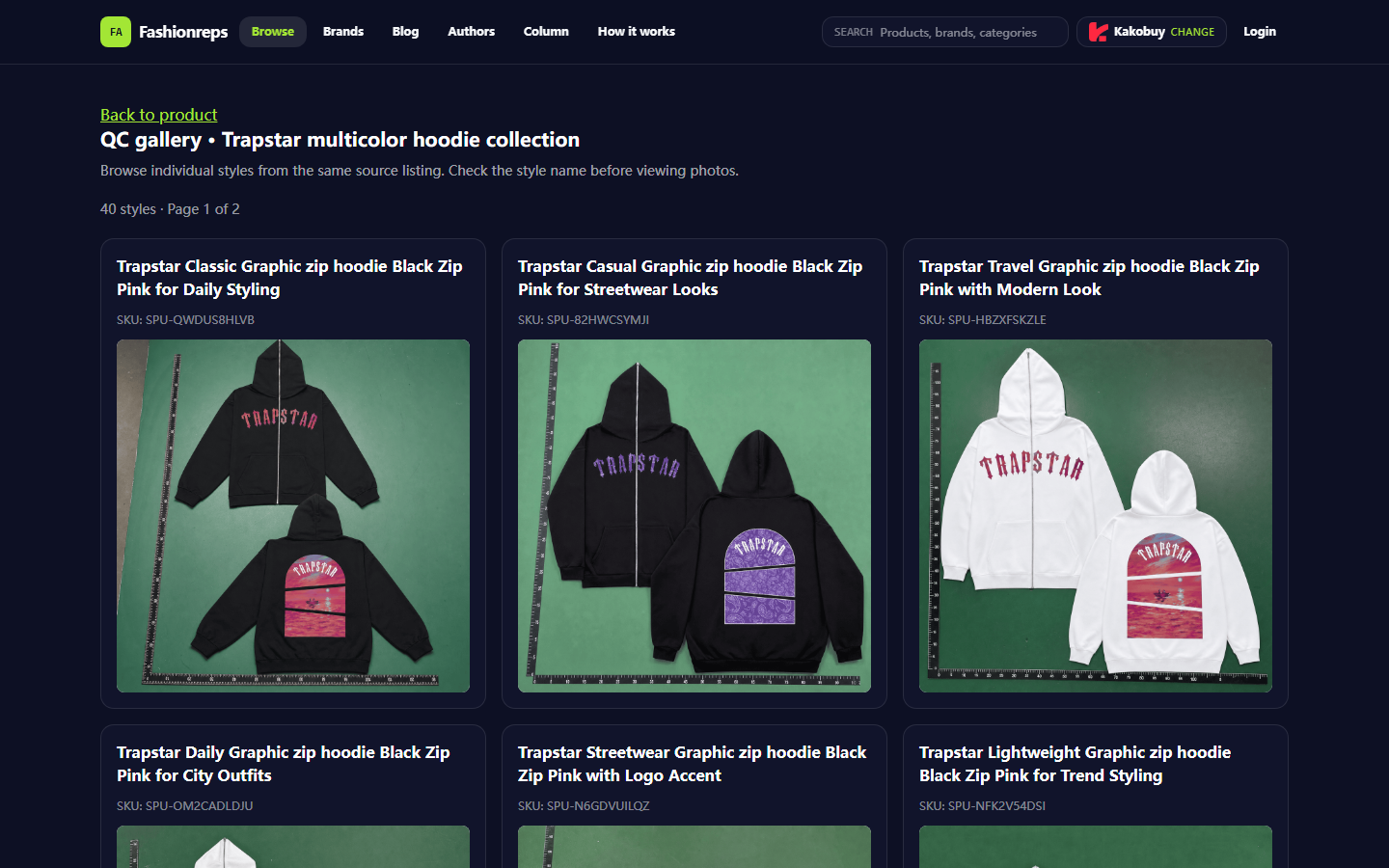
Légende : La capture d'écran montre la galerie QC, la liste des styles individuels et les informations SKU de la collection de sweats à capuche Trapstar multicolores. La capture d'écran vise uniquement à illustrer le parcours de vérification de la page et n'implique pas qu'un article précis ait terminé l'inspection en entrepôt.
Enregistrer le titre de la page produit, la couleur, la taille et l'état du lien actuel
Avant de rafraîchir la page ou de contacter le support, enregistrez les informations actuelles du produit. Ne notez pas seulement le nom générique « sweat à capuche Trapstar », car la même liste de sources peut contenir plusieurs graphiques, couleurs et styles.
Il est recommandé d'enregistrer les éléments suivants :
- Le titre complet affiché sur la page produit.
- Le nom de la couleur ou du coloris.
- La taille sélectionnée ; si aucune n'est sélectionnée, notez « non sélectionnée ».
- L'URL actuelle de la page produit et l'heure d'accès.
- Le SKU, le nom du style ou tout autre identifiant produit affiché sur la page.
- Le texte de l'entrée QC que vous voyez, par exemple « Voir les photos QC » ou un bouton similaire.
- L'adresse de la page après le clic, le résultat du chargement et le nom du fichier de capture d'écran.
Lorsque vous prenez des captures d'écran, floutez les noms, adresses, numéros de téléphone, numéros de commande, informations de paiement et étiquettes d'expédition complètes. Le nom du produit, la couleur, la taille, le SKU, le texte de l'entrée et les messages d'erreur doivent rester visibles ; sinon, le service client ne pourra pas déterminer à quel style le problème se rapporte. 🔒
Si la page n'affiche qu'une page de collection, ne traitez pas le titre de la collection comme le style précis que vous achetez. La capture d'écran montre une page avec plusieurs modèles de sweats à capuche à graphiques Trapstar, chacun avec des noms de style et des SKU différents ; par conséquent, la vérification ultérieure doit être basée sur le style ou le SKU précis.
Rechercher l'entrée Voir les photos QC sur la page de détail du produit et enregistrer le comportement de la page
Commencez par la page de détail du produit, sans vous fier directement aux résultats de recherche, à l'historique du navigateur ou à d'anciennes captures d'écran.
Suivez ces étapes :
- Ouvrez la page de détail du produit et confirmez que le titre de la page correspond au titre enregistré.
- Sélectionnez ou confirmez la couleur et la taille, mais ne soumettez pas de commande.
- Recherchez les entrées liées aux QC près des images du produit, des informations produit ou du bouton d'achat.
- Enregistrez le texte de l'entrée, son emplacement et si elle est cliquable.
- Cliquez et attendez que la page termine son chargement, puis enregistrez le contenu final.
- Revenez à la page de détail du produit et confirmez que vous êtes toujours sur le même style, et non revenu à une page de collection ou à un autre article.
Si l'entrée indique « Voir les photos QC », après avoir cliqué, concentrez-vous sur trois points : si des photos apparaissent, si elles incluent le SKU ou les informations de style actuels, et si la page conserve encore l'association couleur et taille.
Ne supposez pas que les photos sont valides simplement parce que le bouton existe. Une entrée peut mener à une galerie de collection, à une page d'informations génériques ou à une page inachevée. Une preuve réellement utile doit lier les photos au style actuel du produit.
Rouvrir la page produit pour vérifier si l'entrée est associée à cet article
Après le premier clic, fermez l'ancien onglet ou ouvrez un nouvel onglet propre et rouvrez l'URL produit enregistrée. Cette étape aide à écarter les mauvaises interprétations dues au cache du navigateur, aux anciennes sessions ou aux redirections incorrectes.
Revérifiez :
- Le titre du produit est-il le même ?
- Les options de couleur et de taille sont-elles toujours présentes ?
- Le SKU ou l'identifiant de style est-il le même ?
- L'entrée QC apparaît-elle toujours ?
- Le clic mène-t-il à la même page QC ?
- Le nom du style sur la page QC correspond-il à la page produit ?
Si la page de collection contient plusieurs styles similaires, ne traitez aucune image Trapstar de la galerie comme preuve QC pour l'article actuel. Vous avez besoin au minimum d'une correspondance via le nom du style, le SKU, la couleur ou un autre identifiant stable.
Si différentes entrées redirigent de manière répétée vers la page de collection, ou si votre sélection se réinitialise lorsque vous revenez, enregistrez l'état comme « association non confirmable », et non comme « photos QC disponibles ». 📌
Distinguer les situations visibles : entrée non affichée, galerie vide ou problèmes de lien
Différents symptômes nécessitent différentes étapes suivantes. Utilisez le tableau ci-dessous pour organiser les preuves :
| Situation visible | Ce qui peut être confirmé | Ce qui ne peut pas encore être confirmé | Action recommandée |
|---|---|---|---|
| Aucune entrée QC sur la page produit | La page actuelle n'affiche aucune entrée utilisable | Impossible de confirmer si des photos existent côté backend | Enregistrez une capture d'écran de la page, demandez au service client ou à l'agent si des photos QC sont disponibles pour ce SKU |
| L'entrée existe mais la galerie est vide | La page comporte une entrée, mais aucune photo n'est actuellement visible | Impossible de confirmer si les photos sont temporairement absentes ou si le chargement a échoué | Notez l'heure, l'état de la page et le SKU ; suspendez l'achat jusqu'à une réponse claire |
| L'entrée mène à une page de collection | La page permet d'accéder à une galerie ou collection associée | Impossible de confirmer que les photos appartiennent au style actuel | Revenez à la page produit et revérifiez le nom du style, la couleur et le SKU |
| L'entrée renvoie une erreur ou une page blanche | Le lien actuel ne peut pas afficher de contenu valide | Impossible de confirmer si l'article possède des enregistrements QC | Enregistrez le message d'erreur et l'URL finale ; ne payez pas et ne créez pas de commandes de manière répétée |
| Des photos existent mais aucun identifiant de style | La page affiche des images | Impossible de confirmer que les images correspondent à l'article actuel | Marquez la preuve comme insuffisante ; demandez des photos avec correspondance SKU ou style |
Ces jugements décrivent uniquement ce que vous voyez sur la page et n'indiquent pas une défaillance système sur fashionreps ou chez l'agent externe. S'il n'y a qu'un seul échec de chargement, enregistrez l'heure et l'environnement du navigateur, puis effectuez une nouvelle visite reproductible à faible fréquence. Ne rafraîchissez pas en continu et ne cliquez pas en masse, car cela pourrait générer des requêtes en double ou brouiller les preuves.
Organiser les captures d'écran, les heures de page et les informations à confirmer avec le service client
Lorsque vous contactez le service client ou l'agent d'achat, soyez précis sur le produit et le style. Ne demandez pas simplement « Où sont les photos QC ? » et ne partagez pas les détails complets de commande, les documents d'identité, les cartes de paiement ou les étiquettes d'expédition.
Préparez les informations suivantes :
- Titre complet du produit.
- Couleur, taille et SKU.
- URL actuelle de la page produit.
- Texte de l'entrée QC ou « entrée non affichée ».
- Adresse finale de la page après le clic ou symptôme d'erreur.
- Heure et fuseau horaire de la capture d'écran.
- La question que vous souhaitez confirmer : s'il existe des photos QC en entrepôt pour ce SKU, si de nouvelles photos sont nécessaires et si elles correspondent à la couleur et à la taille actuelles.
Si le service client répond simplement « Il y a des photos QC » ou « Vous pouvez acheter », cela ne suffit pas à prouver que les photos sont liées au style actuel. Continuez à demander le SKU précis, l'état des photos et le délai prévu pour toute nouvelle photo. S'ils demandent des informations sensibles, vérifiez d'abord si vous pouvez utiliser une partie d'un numéro de commande ou des captures d'écran caviardées à la place.
Définir des conditions claires pour demander de nouvelles photos, attendre une confirmation et arrêter l'achat
Jusqu'à ce que vous obteniez des preuves correspondant au style actuel, définissez l'état de l'article comme « achat suspendu ». Il ne s'agit pas d'un jugement sur la qualité du produit, mais d'un contrôle des risques lié à l'insuffisance de preuves.
Conditions pour continuer à attendre ou demander de nouvelles photos :
- Le service client confirme clairement que des photos QC sont disponibles pour ce SKU.
- Le moment et la méthode de fourniture des nouvelles photos sont clairs.
- Les photos couvrent les points d'inspection clés, tels que l'apparence générale, les graphiques, l'étiquette de taille, les coutures, les défauts évidents et l'état de l'emballage.
- La couleur et la taille correspondent aux options que vous prévoyez d'acheter.
Conditions pour arrêter la procédure :
- La page n'affiche jamais d'entrée, et le service client ne peut pas confirmer de photos pour ce SKU.
- Les photos fournies ne peuvent pas être associées à un style, une couleur ou une taille précis.
- Les SKU de la page produit, de la page de collection et des réponses du service client se contredisent.
- L'entrée redirige de manière répétée, la galerie reste vide et aucun plan clair de réparation ou de nouvelles photos n'est prévu.
- L'agent exige un paiement ou une expédition immédiate sans preuve QC vérifiable.
Lors de la suspension, conservez simplement le lien du produit, les captures d'écran, les heures et les enregistrements du service client. Ne passez pas de commandes en double pour « réserver le stock ». Si une commande existe déjà, confirmez d'abord l'état de la commande et les règles d'annulation, de remboursement ou d'attente de nouvelles photos avant d'agir. 🛑
Utiliser une liste de contrôle pour finaliser la décision : continuer la vérification ou suspendre
Avant de décider, vérifiez chaque élément :
- [] Titre du produit enregistré, et pas seulement le titre de la page de collection.
- [] Couleur, taille et SKU notés.
- [] L'URL actuelle du produit peut être rouverte, ou l'état du problème est enregistré.
- [] Capture d'écran du texte de l'entrée QC, de sa position et du résultat du clic effectuée.
- [] Les photos QC peuvent être clairement associées au style actuel.
- [] Heure de la page, comportement du navigateur et message d'erreur enregistrés.
- [] La question au service client est précise quant au SKU, à la couleur, à la taille et à l'état des photos.
- [] Aucune information de commande, de paiement, d'identité ou d'expédition complète exposée.
- [] Aucun paiement en double, commande en double ou demande d'expédition en raison d'une entrée manquante.
Si tous les éléments clés sont confirmés, passez au processus d'achat et d'inspection en entrepôt de l'agent d'achat externe. Même si des photos QC sont visibles, vous devez encore vérifier les photos réelles de l'article, la taille, la couleur, les défauts évidents et l'emballage à l'étape de l'entrepôt. Si des preuves clés manquent, suspendre l'achat est généralement plus sûr que de continuer à payer sans confirmation. ✅
Image de l'article
